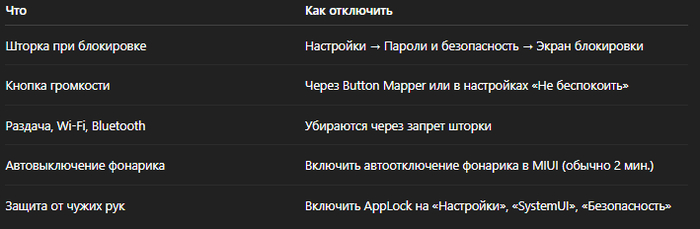
как максимально заблокировать доступ к функциям телефона на заблокированном экране, чтобы никто не мог включить шторку, громкость, фонарик, режим полета и пр.
К счастью, на смартфонах Redmi (Xiaomi) можно существенно ограничить доступ, хотя не всё убирается "из коробки".
🧱 Цель: запретить действия до ввода пароля, включая:
Шторку (панель быстрых настроек)
Фонарик, Wi-Fi, Bluetooth, Режим полета
🔧 Решение 1. Отключить шторку на экране блокировки (MIUI / Redmi)
Настройки → Пароли и безопасность → Экран блокировки → Панель уведомлений при блокировке
Настройки → Пароли и безопасность → Экран блокировки
«Панель уведомлений при блокировке» или «Уведомления на экране блокировки»
📌 Это отключит доступ к шторке, в том числе к Bluetooth, Wi-Fi, режиму полета и фонарику до разблокировки.
Если это не работает — см. Решение 3 (с внешним приложением, которое глушит шторку полностью).
🔇 Решение 2. Заблокировать громкость и звук на экране блокировки
MIUI по умолчанию позволяет регулировать громкость при заблокированном экране. Это нельзя отключить штатно, но есть варианты обхода:
Настройки → Звук и вибрация → Не беспокоить
Включите режим «Не беспокоить» постоянно, с расписанием.
📌 Это сделает так, что даже если громкость подняли — звука не будет.
Можно также установить минимальную громкость через автоматизацию, если пойдёте через Tasker или аналог (см. Решение 3).
🛡️ Решение 3. Использовать приложение, чтобы заблокировать шторку и кнопки
Если стандартные настройки не помогают — ставим дополнительную защиту:
🔐 App: Lockdown Pro / Button Mapper / Shizuku + Permission Manager X
App: SystemUI Tuner или MIUI Hidden Settings
Позволяет отключить шторку полностью или скрыть кнопки с неё.
App: Button Mapper — позволяет перепрограммировать или отключить физические кнопки (в том числе громкость).
Вы можете указать: «Ничего не делать при нажатии при выключенном экране».
Установите AppLock от DoMobile, и включите защиту для System UI — тогда никто не сможет вызвать панель даже при разблокировке.
🧠 Решение 4. Использовать Kiosk режим или «Рабочий профиль»
Если нужно совсем жёстко:
Установите рабочий профиль через Island / Shelter.
Основной пользователь ничего не может включить.
Телефон в «режиме терминала» — без доступа к системным кнопкам, шторке, Wi-Fi и т. д.
📱 Смартфоны с встроенной полной блокировкой
Если вы всё же решите заменить устройство, рассмотрите модели:
Samsung (One UI 5+) — в режиме "Secure Lock" можно отключить всё: шторку, кнопки, уведомления, быстрые функции до ввода PIN/пароля.
Pixel / Android One — максимально чистый Android, хорошо управляется через ADB / настройки безопасности.
💡 Лайфхаки на каждый день: